本篇目录
1为什么需要场外调参?
前面几篇讲的调参方法,都需要把飞机连到电脑上,打开Betaflight Configurator改参数,然后拔线去飞,飞完感觉不对再回来插电脑改。这个过程很繁琐——尤其是在户外飞场,你可能根本没带电脑,或者电脑不方便拿出来。
场外调参就是为了解决这个问题:不用插电脑,直接用遥控器或OSD菜单就能实时修改PID、Rates、滤波器、VTX等参数。飞完一块电池,坐在场地边就能微调,改完立刻再飞验证,调参效率大幅提升。
① 不用带电脑,飞场随时改;② 改完立刻飞验证,反馈循环快;③ 可以根据当天的风、场地、电池状态做针对性微调;④ 多人共用飞机时可以快速切换不同飞手的参数。
2三种方案对比
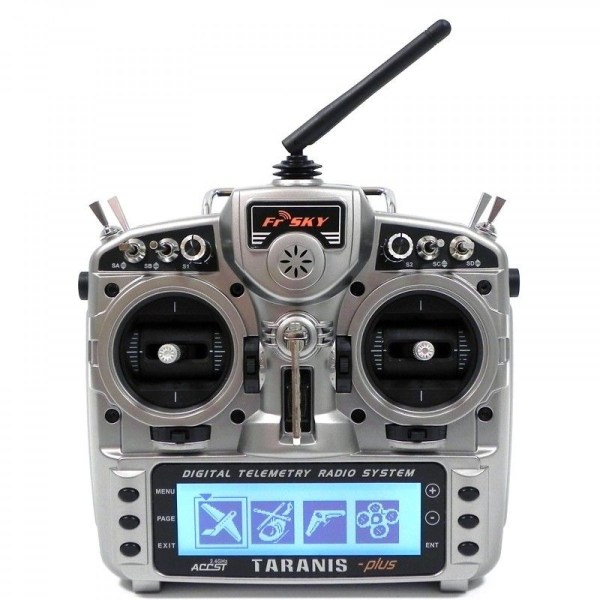
目前主流的场外调参方案有三种,各有适用场景:
| Betaflight LUA脚本 | Raceflight LUA脚本 | MinimOSD菜单 | |
|---|---|---|---|
| 适用固件 | Betaflight(最主流) | Raceflight One | Cleanflight/Baseflight/Naze32等老固件 |
| 硬件要求 | Taranis + SmartPort接收机 | Taranis + SmartPort + Revolt FC | MinimOSD模块 + 串口连接 |
| 操作方式 | 遥控器按键操作 | 遥控器摇杆操作 | 遥控器摇杆操作(OSD菜单) |
| 可调参数 | PID/Rates/滤波器/ESC/VTX/RX等 | PID/VTX(无Rates) | PID/Rates/电压/RSSI等 |
| 优点 | 功能最全、操作直观、社区活跃 | 摇杆操作快速 | 不依赖SmartPort,老机型可用 |
| 缺点 | 需要SmartPort接收机 | 仅支持Raceflight,功能少 | 需额外OSD硬件,设置较复杂 |
| 推荐度 | ★★★★★(首选) | ★★★(Raceflight用户) | ★★(老机型备选) |
3方案A:Taranis LUA脚本(Betaflight)
硬件要求
- F3/F4或更新的飞控,Betaflight 3.2或更高版本固件
- FrSky Taranis X9D-Plus / QX7 / X-Lite等遥控器,OpenTX 2.2或更新
- 支持SmartPort的接收机:X4R-SB、XSR、R-XSR等
- 飞控上有一个空闲UART用于SmartPort遥测
第一步:配置SmartPort
- 接线将接收机的SmartPort(S.PORT)引脚连接到飞控的一个空闲UART的TX引脚
- Betaflight设置打开Configurator → Ports标签页 → 找到SmartPort连接的UART → 外设选择"SmartPort" → 保存重启
- 启用遥测Configuration标签页 → 勾选"Telemetry"(遥测)→ 保存
- 验证通电后在Taranis上查看遥测数据,能看到VFAS(电池电压)等值说明SmartPort工作正常
第二步:安装LUA脚本
- 下载脚本从GitHub下载最新版Betaflight TX LUA脚本:github.com/betaflight/betaflight-tx-lua-scripts/releases
- 访问遥控器SD卡方法一:同时按住Yaw和Roll微调键向中间,开机进入Bootloader模式,插USB;方法二:直接取出SD卡用读卡器
- 拷贝文件解压下载的ZIP,将SCRIPTS/TELEMETRY/bf.lua拷到SD卡/SCRIPTS/TELEMETRY/目录;将整个BF文件夹拷到/SCRIPTS/目录
第三步:绑定遥测页面
- 进入显示设置Taranis长按MENU → 翻到第13页DISPLAY(显示)
- 选择脚本在Screen 1中,第一个参数选"Script",第二个参数选"bf"(刚拷贝的LUA脚本)
- 激活脚本飞行界面长按PAGE键,即可激活BF LUA脚本界面
各页面功能一览
操作与保存
- 翻页:按PAGE键切换不同页面
- 选择参数:用+/-键或滚轮上下移动光标
- 修改数值:按ENTER进入编辑模式,用+/-调整数值,再按ENTER确认
- 保存设置:长按MENU键3秒 → 弹出菜单 → 选"Save Settings"保存
如果LUA脚本界面所有数值都显示"--",按以下顺序排查:① 确认接收机固件为最新版;② 确认飞控Betaflight固件为3.2+;③ 在Taranis模型设置中重新"发现新传感器"(Discover new sensors);④ 确认SmartPort接线正确(接UART的TX而非RX);⑤ 确认LUA脚本版本与Betaflight固件版本匹配。
4方案B:Taranis LUA脚本(Raceflight)
与Betaflight LUA的主要区别
- 操作方式不同:Betaflight用遥控器按键,Raceflight用摇杆操作菜单
- 功能较少:只能调PID和VTX,不能调Rates/Expo
- 硬件限制:仅支持Raceflight Revolt/Lumenier Skitzo等飞控
- VTX支持:TBS Unify Pro(SmartAudio),Tramp需CLI配置
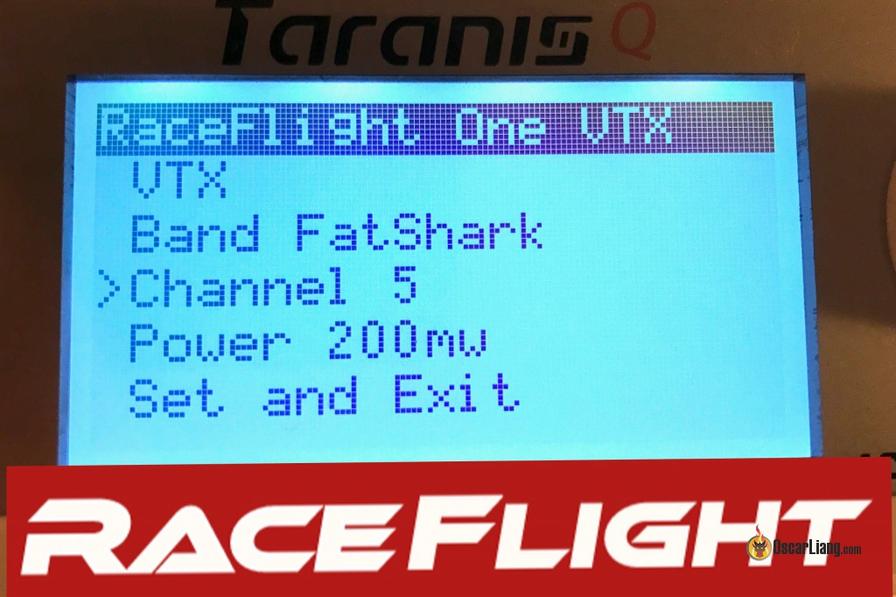
配置步骤
- 接线S.PORT接飞控RX3引脚;TBS Unify Pro的SmartAudio接TX3引脚
- Configurator设置RF1 Configurator中启用"Taranis telemetry (RX3 pin)",SmartAudio选择"USART 3 TX",保存
- 安装脚本从raceflight.net/taranis下载rf.lua,拷到Taranis SD卡/SCRIPTS/TELEMETRY/目录
- 绑定页面DISPLAY页面 → Screen 1选Script → 选rf.lua
摇杆操作方式
- 进入编程模式:双杆打内下角落(油门下+Yaw右,Pitch下+Roll左),保持约3秒
- 移动光标:Pitch杆上下移动
- 进入选项:Roll杆向右
- 修改数值:Pitch杆上下调整
- 退出选项:Roll杆向左
- 保存:修改PID后必须选SAVE再翻页,否则丢失;VTX修改后选"Set and Exit"
页面结构
- Page 1:VTX设置(Band/Channel/Power)
- Page 2:Roll PID
- Page 3:Pitch PID
- Page 4:Yaw PID
- Page 5:返回VTX或退出编程模式
Raceflight早期不支持ImmersionRC Tramp VTX,后期版本通过CLI命令启用:set telem_tramp=2,然后用vtxinfo查看VTX信息确认连接。
5方案C:MinimOSD菜单调参
硬件介绍
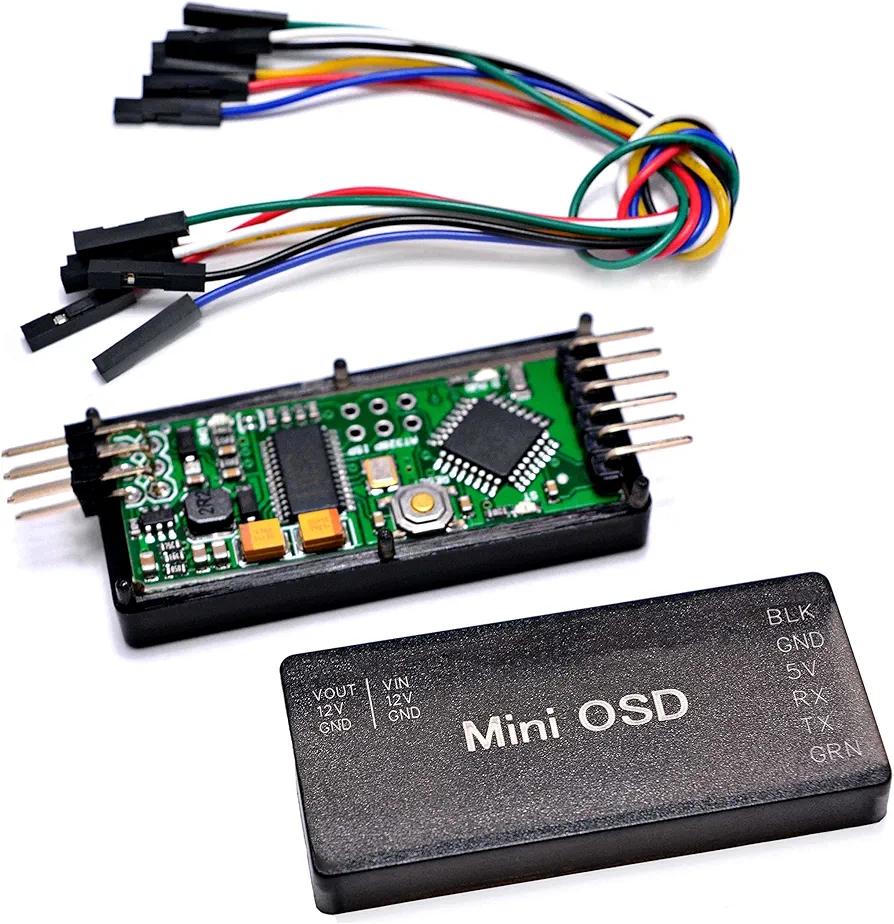
MinimOSD是一款基于Arduino的OSD(On-Screen Display)模块,有标准版和Micro版(体积更小,功能相同)。推荐使用带KV Team Mod的版本,它额外引出了RSSI、电流、电压检测焊盘,不需要额外飞线到主芯片。
MinimOSD不仅能显示飞行数据(电压、RSSI、计时等),还能通过OSD菜单直接修改PID和Rate设置——这就是它的场外调参能力。
接线
- 串口连接:MinimOSD的TX/RX交叉连接到飞控的一个UART(OSD的TX接飞控RX,OSD的RX接飞控TX)
- 视频通路:FPV摄像头视频输出接OSD的Video In,OSD的Video Out接VTX
- 供电:OSD从飞控5V供电,或独立BEC供电
- 电压检测:VBAT引脚接主电池正极(经分压),用于显示电池电压
- RSSI:RSSI引脚接接收机的RSSI输出(需低通滤波),或通过PPM通道传输
MinimOSD和飞控Configurator共用同一个串口。如果你要连电脑调参,必须先断开OSD的TX/RX线,否则Configurator无法连接飞控。调完再插回去。
固件与配置
- 烧录固件用FTDI编程器连接MinimOSD,刷入MW-OSD固件(推荐,支持Cleanflight/Baseflight,可OSD调PID)
- GUI配置打开MW-OSD Configurator,选择对应的飞控固件类型(Cleanflight/Baseflight),启用需要显示的项目(电压、RSSI、计时等)
- 电压校准设置电池S数和电压报警值(4S设13.6V,3S设11V)
- 视频格式选择PAL或NTSC,与摄像头/VTX匹配
OSD菜单操作
进入菜单:解锁状态下,打杆组合——油门居中 + Yaw右 + Pitch满(推到顶),保持几秒即可进入OSD菜单。
导航操作:
- Pitch/Roll杆:上下左右移动光标
- Yaw杆:调整/修改选中的数值
OSD菜单功能
① 加油门时OSD文字消失 → 所有设备(VTX/OSD/摄像头)共地(GND连在一起);② 只有画面没有OSD或只有OSD没有画面 → 在MW-OSD GUI中切换PAL/NTSC格式;③ 菜单中摇杆没反应 → 确认接收机协议和通道映射正确,部分接收机需要在MW-OSD源码中调整通道定义。
6方案选择建议
| 你的情况 | 推荐方案 |
|---|---|
| 现代Betaflight机型 + FrSky遥控 | Betaflight LUA脚本(首选,功能最全) |
| Betaflight + ELRS遥控 | Betaflight LUA脚本(ELRS支持遥测,同样可用) |
| Raceflight飞控用户 | Raceflight LUA脚本 |
| 老Naze32/Cleanflight机型 | MinimOSD菜单调参 |
| 没有SmartPort接收机(如XM+) | MinimOSD,或用Betaflight OSD菜单调参 |
| 用DJI遥控/数字图传 | Betaflight OSD菜单(DJI眼镜内可操作),或手机APP |
现代Betaflight还内置了OSD菜单功能,不需要额外硬件,只要你的图传支持OSD(模拟图传基本都支持,DJI数字图传也支持),就能在FPV画面里调出菜单调整PID。进入方式:解锁状态下打杆(油门中+Yaw右+Pitch满),操作方式和MinimOSD类似。这是最简单的场外调参方式,推荐所有Betaflight用户先试试这个。
7小结
这一篇我们讲了三种场外调参方案:
- 为什么需要场外调参:不用插电脑,飞场随时改,改完立刻飞验证
- 三种方案对比:Betaflight LUA(首选)、Raceflight LUA(专用)、MinimOSD(老机型)
- Betaflight LUA脚本:SmartPort配置 → 安装脚本 → 绑定遥测页面 → 7个功能页面 → 按键操作 → 长按MENU保存
- Raceflight LUA脚本:摇杆操作(双杆内下角进入编程模式),5个页面,功能较少
- MinimOSD菜单:额外硬件,串口连接飞控,MW-OSD固件,摇杆导航,8类菜单功能
- 方案选择:现代Betaflight优先LUA脚本,老机型用MinimOSD,都没有就用Betaflight内置OSD菜单
掌握了场外调参,你的调参效率会大幅提升。下一篇是系列的最后一篇:实战案例——以Flywoo Explorer LR4为例,演示整机改装后如何从零开始完成PID重调的完整流程。